
Paperin asetukset
Rekisteröimällä paperikoon voit ennen tulostuksen alkamista Häiriö (Alarm)-merkkivaloa vilkuttamalla estää tulostinta tulostamasta väärillä asetuksilla, jos lisätyn paperin koko eroaa tulostusasetuksista.
Paperin lisäämisen jälkeen:
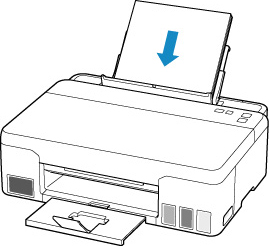
Paperi (Paper)-merkkivalo vilkkuu.
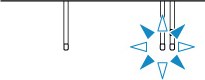
Aseta paperikoko lisätyn paperin mukaan.
Tulostusmateriaali asetetaan paperikoon mukaan.
| Paperikoko | Tul.materiaali |
|---|---|
| A4, Letter, Legal | Tavallinen paperi |
| KG/10x15cm(4x6) | Valokuvapaperi |
Jos tulostuksen paperikokoasetus ei ole sama kuin tulostimeen asetettu paperikokoasetus:
Esimerkki:
- Tulostuksen paperikokoasetus: A4
- Tulostimeen asetettu paperikokoasetus: Letter
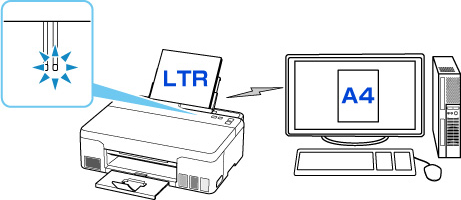
Kun aloitat tulostuksen, tulostettaessa asetetun paperikoon Häiriö (Alarm)-merkkivalo ja Paperi (Paper)-merkkivalo vilkkuvat.
Valitse jokin alla olevista toiminnoista.
- Tulostaminen tulostuksen paperikokoasetuksella
- Tulostat asetetulle paperille paperikokoasetusta muuttamatta. Paina OK-painiketta.
- Jos esimerkiksi tulostuksen paperikoon asetuksena on A4 ja tulostimen paperikooksi asetettu Letter, tulostin aloittaa tulostuksen lisätylle paperille A4-asetuksella.
- Tulostaminen paperin vaihdon jälkeen
- Voit tulostaa, kun takalokeroon asetettu paperi on vaihdettu.
- Jos esimerkiksi tulostuksen paperikoon asetuksena on A4 ja tulostimen paperikooksi asetettu Letter, lisää A4-kokoinen paperi ennen tulostuksen aloittamista.
- Aseta paperikoon asetus takalokeroon lisätyn paperin mukaan paperin vaihtamisen jälkeen.
- Peruuta tulostus
- Voit peruuttaa tulostuksen painamalla tulostimen Pysäytä (Stop)-painiketta, ja vaihtaa tulostukseen määritetyn paperikokoasetuksen. Yritä tulostusta uudelleen.
Oletusasetus, jos näytetään virhekoodi, joka estää tulostamisen väärillä asetuksilla
-
Kun tulostat älypuhelimesta tai tabletista:
Virhekoodi, joka estää tulostamisen väärillä asetuksilla, on oletusarvoisesti käytössä.
Voit muuttaa asetuksen seuraavasti:
-
Paina Pysäytä (Stop)-painiketta, kunnes Häiriö (Alarm)-merkkivalo on välähtänyt 10 kertaa.
Virhekoodin näyttävä toiminto on poistettu käytöstä.
 Huomautus
-
Jos haluat ottaa käyttöön paperiasetusten ristiriidan tunnistustoiminnon, paina Pysäytä (Stop)-painiketta, kunnes Häiriö (Alarm)-merkkivalo on välähtänyt yhdeksän kertaa.
-
-
Kun tulostat Windows-järjestelmästä:
Virhekoodi, joka estää tulostamisen väärillä asetuksilla, on oletusarvoisesti poissa käytöstä.
Voit muuttaa asetuksen seuraavasti:
-
Kun tulostat macOS-järjestelmästä:
Virhekoodi, joka estää tulostamisen väärillä asetuksilla, on oletusarvoisesti käytössä.
Voit muuttaa asetuksen seuraavasti:
 Tärkeää
-
Tulostin aloittaa tulostuksen, vaikka tulostuksen paperikoon asetus ja tulostimeen tallennettu paperikoon asetus eivät ole samat, jos tulostuksen väärillä asetuksilla estävä ilmoitus on poistettu käytöstä.
